So machst du ein Burning Bridges AI Video
Mit einem Foto loslegenEs gibt vier Wege zum Drake Burning Bridges AI Video. Hier siehst du, was jeder davon braucht – und welche den echten Raum, die Freunde und den Ton behalten. Willst du die echten 8 Sekunden aus dem Musikvideo, mit dir in Drakes Rolle als Mann mit dem Becher, reicht hier ein Foto.
- Ein Foto, kein Prompt
- Läuft im Browser, ohne App
- Mit Originalton
4 Wege zum Burning Bridges AI Video
Jeder Weg funktioniert anders – und so sieht auch das Ergebnis anders aus. Die Apps unten sind Beispiele, Stand Oktober 2026.
| Vorlage oder KI-Tools im Videoeditorz. B. CapCut | Prompt schreibenz. B. Kling oder Dreamina | Video-to-Video-Appz. B. Higgsfield Genjutsu | Ein Foto (hier bei uns)Du im echten PartyclipFoto hochladen | |
|---|---|---|---|---|
| Ausgangspunkt | Eine Vorlage oder ein Foto, direkt in der Editor-App | Ein Foto und ein Prompt (eigener oder fertiger) | Eine Kopie des Clips, die du selbst besorgst, plus ein Foto | Die echten 8 Sekunden aus dem Musikvideo |
| Was du tust | Vorlage ausfüllen oder generieren, dann Ton anlegen und exportieren | Prompt einfügen oder schreiben, generieren und so lange neu versuchen, bis es passt | Clip und Foto hochladen, dann die Bearbeitung einrichten | Ein Foto hinzufügen |
| Raum und Freunde | Hängen von der Vorlage ab | Jedes Mal neu generiert | Aus dem Clip oder neu aufgebaut, je nach Modus | Der echte Raum und die Freunde aus dem Video |
| Originalton | Hängt von deinem Schnitt ab | Wird oft nachträglich im Editor ergänzt | Hängt vom Tool ab | Schon drin |
| Wenn du es noch mal machst | Ergebnis kann sich ändern | Jedes Mal eine neue Szene | Ergebnis kann sich ändern | Jedes Mal derselbe Raum, dieselben Freunde, derselbe Ton |
| Preis | Siehe Tarife der App | Siehe Tarife der App | Siehe Tarife der App | Ab 9,90 $ für ein Video, einmalig |
Lieber die echte Party – mit dem Becher in deiner Hand?
Derselbe Raum, dieselben Freunde, derselbe Ton – nur du an Drakes Stelle.
Welcher Weg passt zu dir?
Du schneidest eh schon in CapCut: Vorlage oder KI-Tools
Auf TikTok hat „how to do Drake Burning Bridges CapCut“ eine eigene Suchseite, mit CapCut-getaggten Videos aus dem Oktober 2026. Im Editor füllst du eine Vorlage aus oder generierst mit den KI-Tools, legst dann den Ton an und exportierst. In CapCut gibt es eine von einem Nutzer erstellte Vorlage mit dem Titel „burning bridges“; bevor du auf irgendeiner Vorlage aufbaust, prüf, ob sie wirklich Drakes Song und den Partyclip verwendet.
Du willst eine neue Szene: Prompt in Kling oder Dreamina
Auf TikTok hat „AI prompt for Burning Bridges Drake Kling“ (sinngemäß: KI-Prompt für Drakes Burning Bridges in Kling) eine eigene Suchseite – dort findest du womöglich Prompts, die andere geteilt haben und die du mit deinem Foto nutzen kannst. Dreaminas Seite zu Burning Bridges kombiniert dein Foto mit einem Prompt für das Modell Seedance 2.5, der eine Party unter Kronleuchtern inszeniert, mit silbernem Becher und einer Hand, die die Augen abschirmt. Kann das Modell den Ton nicht erzeugen, empfiehlt die Seite, eine autorisierte Kopie des Songs im Editor unter das Video zu legen. So oder so werden der Raum und die Leute um dich herum generiert. Kling hat außerdem Motion Control. Diese Funktion übernimmt die Bewegungen aus einem Referenzclip, den du selbst mitbringst – wie bei Video-to-Video brauchst du also zuerst eine eigene Kopie des Clips.
Du hast das Videomaterial: Higgsfield Genjutsu
Genjutsu ist ein Video-to-Video-Tool: Du lädst ein Video und ein Foto hoch, und es verwandelt eine Figur, während Bewegung und Kameraführung bleiben. Eines der frühesten datierten Burning Bridges AI Videos, am 19. September 2026 auf Threads gepostet, ist damit entstanden. Zum Start brauchst du eine eigene Kopie des Clips.
Du willst den echten Clip: ein Foto, hier bei uns
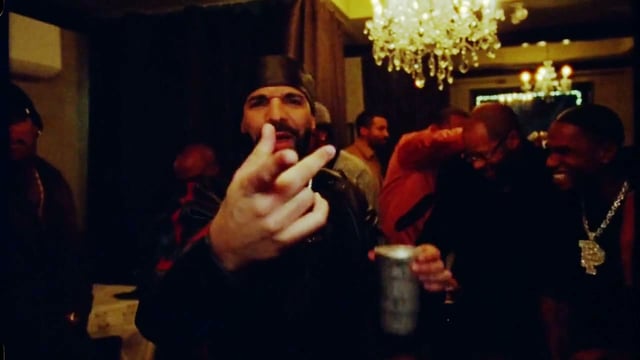
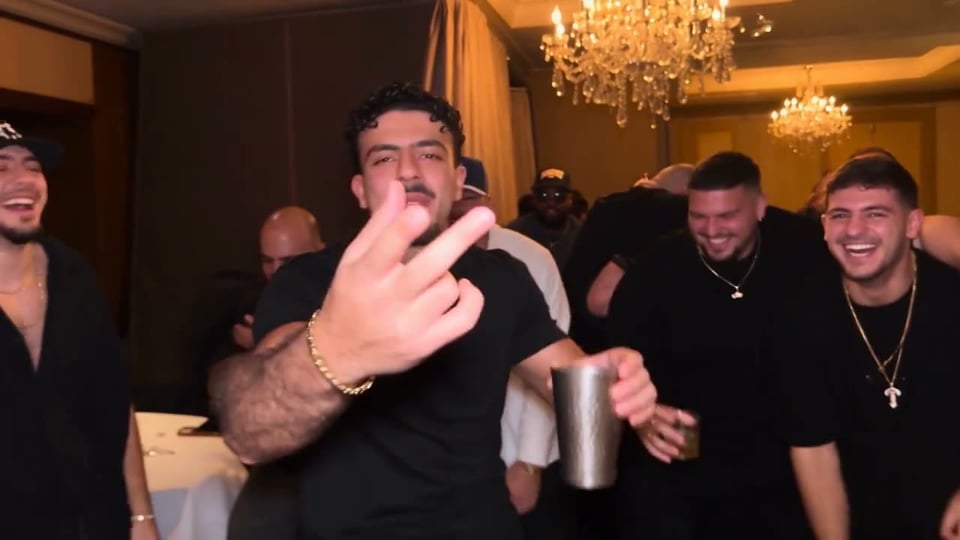
Nichts suchen, nichts schneiden. Peace-Zeichen, Hand an der Stirn, Winken mit dem Becher und die Freunde, die sich die Augen zuhalten – das sind die echten 8 Sekunden aus dem Musikvideo, Ton inklusive. Dein frontales Foto bringt dich an Drakes Stelle.
So machst du ein Burning Bridges AI Video mit einem Foto
- 1
Ein klares Foto hinzufügen
Eine Person, Gesicht zur Kamera, gleichmäßiges Licht, keine Sonnenbrille. Auf dem Foto musst du selbst sein oder eine erwachsene Person, die zugestimmt hat, im Video vorzukommen.
- 2
Auf „Video generieren“ klicken
Hast du noch kein Paket, wählst du zuerst eins aus. Während das Video entsteht, kannst du den Tab schließen; es wartet 30 Tage unter „Meine Videos“ auf dich.
- 3
Herunterladen und posten
Du bekommst eine 16:9-MP4-Datei mit dem Ton des Original-Clips. Auf X und YouTube füllt sie den Bildschirm; auf TikTok und Reels läuft sie mit Balken oben und unten.
Mach deins mit einem Foto
Lade ein frontales Foto der Person hoch, die den Mann mit dem Becher spielt, und klick auf „Video generieren“. Raum, Freunde und Ton kommen aus dem Musikvideo.
Eine Person pro Foto, Gesicht gut erkennbar. JPG, PNG oder WebP bis 10 MB.
- Keine App
- Kein Wasserzeichen
- Credits zurück bei Fehlschlag
Kann man ein Burning Bridges AI Video kostenlos machen?
Vielleicht – mit dem Gratiskontingent einer anderen App, aber nicht hier. Manche KI-Video-Apps geben kostenlosen Konten ein tägliches Kontingent; Dreamina zum Beispiel füllt es jeden Tag auf (Stand September 2026). Wie weit es reicht, hängt vom Modell und von der Cliplänge ab – prüf das also in der App, bevor du mit einem ganzen Video rechnest. Bei uns ist es nicht kostenlos: Du kaufst ein einmaliges Paket, es gibt kein Abo, und was du bei der Anmeldung bekommst, reicht nicht für ein Video.
Fragen, bevor du loslegst
In CapCut gibt es eine von einem Nutzer erstellte Vorlage mit dem Titel „burning bridges“, und auf TikTok greifen mit CapCut getaggte Videos den Trend auf. Bevor du auf einer Vorlage aufbaust, prüf, ob sie Drakes Song und den Partyclip verwendet; Ton anlegen und exportieren machst du danach selbst.
Ja. „AI prompt for Burning Bridges Drake Kling“ hat auf TikTok eine eigene Suchseite – dort findest du womöglich Prompts, die andere geteilt haben und die du mit deinem Foto nutzen kannst. Dreaminas Seite zu Burning Bridges liefert einen Prompt für das Modell Seedance 2.5, der die Party unter Kronleuchtern inszeniert, mit silbernem Becher und der Hand, die die Augen abschirmt. So oder so wird die Szene generiert – Raum und Leute ändern sich also von Versuch zu Versuch. Motion Control von Kling ist ein anderer Weg: Diese Funktion übernimmt die Bewegungen aus einem Referenzclip, den du selbst mitbringst, du brauchst also zuerst eine eigene Kopie des Clips.
Ja, mit Genjutsu, wenn du das Videomaterial hast: Es arbeitet Video-to-Video, du lädst also Clip und Foto hoch, und Bewegung und Kameraführung bleiben erhalten. Eines der frühesten datierten Burning Bridges AI Videos ist damit entstanden. Du brauchst zuerst eine eigene Kopie des Clips.
Hier nicht. Die 8 Sekunden aus dem Musikvideo sind schon geladen, und der Generator braucht nur ein klares, frontales Foto.
Jedes Video kostet 600 Credits aus einem einmaligen Paket: 9,90 $ reichen für ein Video, 17,90 $ für zwei, 29,90 $ für vier und 59,90 $ für neun. Es gibt kein Abo. Schlägt ein Video fehl, gehen seine Credits automatisch zurück auf dein Guthaben.
Ja, der Ton des Original-Clips bleibt drin. Schaltet eine App den Ton beim Posten stumm oder markiert ihn, nimm stattdessen Drakes „Burning Bridges“ aus ihrer Sound-Bibliothek.
Einen Freund ja, wenn er erwachsen ist und zugestimmt hat, im Video vorzukommen. Es gibt nur eine Rolle, den Mann mit dem Becher – mach also für jeden Freund ein eigenes Video. Personen des öffentlichen Lebens und alle unter 18 sind nicht erlaubt.